 KasaCzujka
Jak zainstalować KasaCzujkę
Nie ma jej w sklepie z aplikacjami — instalujesz ją prosto ze strony, w kilka sekund. Potem otwiera się z ikony jak każda inna aplikacja.
Nie musisz instalować KasaCzujki, żeby z niej korzystać.
Otwierasz ją w przeglądarce i zaczynasz od razu. Ikona na ekranie to tylko wygodniejszy skrót do tego samego konta.
Zacznij korzystaćAndroid
W Chrome otwórz kasaczujka.pl.
- Jeśli u góry pojawi się przycisk „Zainstaluj KasaCzujkę” — naciśnij go i potwierdź. To wszystko.
- Jeśli przycisku nie ma: naciśnij trzy kropki w prawym górnym rogu przeglądarki.
- Wybierz „Dodaj do ekranu głównego” albo „Zainstaluj aplikację”, potem „Zainstaluj”.
W innych przeglądarkach (Samsung Internet, Firefox) opcja nazywa się podobnie i jest w tym samym menu.
iPhone i iPad
W Safari otwórz kasaczujka.pl. Safari nie ma przycisku „Zainstaluj”, ale robi to samo w trzech krokach:
- Naciśnij ikonę udostępniania — kwadrat ze strzałką w górę, na dole ekranu.
- Wybierz „Dodaj do ekranu początkowego”.
- Otwórz KasaCzujkę z nowej ikony na ekranie telefonu.
Ważne: musi to być Safari. Z Chrome’a na iPhonie nie da się dodać aplikacji do ekranu początkowego.
Komputer (Windows, Mac)
W Chrome albo Edge otwórz kasaczujka.pl.
- Naciśnij „Zainstaluj KasaCzujkę” na stronie — albo ikonę instalacji po prawej stronie paska adresu (mały monitor ze strzałką).
- Potwierdź „Zainstaluj”. Aplikacja otworzy się we własnym oknie i pojawi się w menu Start lub Launchpadzie.
Firefox i Safari na komputerze nie instalują aplikacji ze stron — tam KasaCzujka działa po prostu w karcie.
Po instalacji
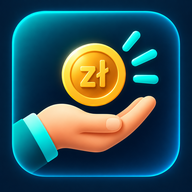
Na ekranie pojawi się ikona KasaCzujki — dłoń podająca złotą monetę. Otwierasz ją jak każdą aplikację; logujesz się raz, linkiem z e-maila, i zostajesz zalogowany. Powiadomienia włączysz potem na głównym ekranie, na dole.
Zaloguj się